
Alternativ 3. Moderkort med inbyggt Wi-Fi
Steg 1. Inhandla ett moderkort med inbyggt Wi-Fi och installera det
Att byta ut hela datorns moderkort endast för att få inbyggd Wi-Fi är egentligen inte att rekommendera då det både tar tid och kräver en del tekniskt kunnande. Vill du ändå ge dig på det är det första du behöver göra att inhandla ett moderkort med just inbyggd Wi-Fi-mottagare.
1. Det viktigaste att tänka på är att den övriga utrustningen du har monterad i din dator passar på det moderkort du tänkt inhandla. Börja därför med att se över vilka komponenter du redan har i din dator (processor, grafikkort och internminne). Jämför sedan med det moderkort du tänkt inhandla – eller ännu bättre – välj moderkort utifrån de komponenter du redan har!
2. Montera därefter ut datorns gamla moderkort och de komponenter som ska användas på det nya moderkortet. Är du osäker vad du bör tänka på då du öppnar en dator för att till exempel byta komponenter rekommenderar vi att läsa guiden Hur öppnar jag min dator på ett säkert sätt? innan du börjar.
3. Efter att du bytt moderkort bör även både ditt operativsystem och alla dess drivrutiner installeras om för att säkerställa att rätt drivrutiner installeras för det nya moderkortet. Är du osäker på hur du gör detta rekommenderar vi att du även läser guiden Hur installerar jag om Windows?
4. De drivrutiner ditt nya moderkort behöver för Wi-Fi-mottagaren finns alltid inkluderade tillsammans med moderkortet på en CD/DVD-skiva. Installera drivrutinerna enligt moderkortets manual.
Saknar din dator CD/DVD-läsare går drivrutiner till samtliga moderkort också utmärkt att ladda ned direkt från respektive företags webbsidor. Koppla antingen in din dator via kabel till routern och ladda ned drivrutinerna. Alternativt kan du ladda ner drivrutinerna till en annan nätverksansluten dator och sedan kopiera över dem till din stationära dator med hjälp av ett USB-minne. Dubbelklicka sedan på installationsfilen (oftast benämnd setup.exe) för att starta installationen av drivrutinerna.
Steg 2. Anslut till det trådlösa nätverket
1. När så alla installationer av drivrutiner slutförts bör en ikon i form av en signalindikator med en liten ”sol” uppenbarat sig längst ned i aktivitetsfältet. Högerklicka på denna ikon och välj ditt trådlösa nätverk följt av Anslut.

2. Fyll i ditt lösenord för det trådlösa nätverket i rutan som dyker upp och klicka på OK.
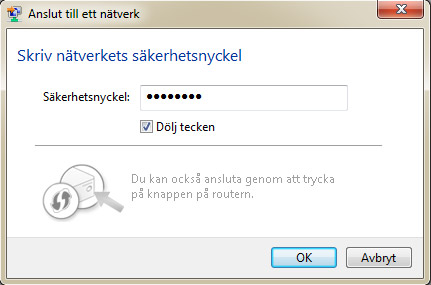
3. Du är nu ansluten till ditt trådlösa nätverk och kan surfa precis som du hade en nätverkskabel kopplad till datorn.
Navigering
Kapitel 1. USB Wi-Fi-adapter
Kapitel 2. PCI-E Wi-Fi-nätverkskort
Kapitel 3. Moderkort med inbyggt Wi-Fi

Hej,
Vet ni någon anledning till att ett trådlöst nätverk inte dyker upp i listan som ni beskriver i steg 3?
Hej! Det kan nog bero på en mängd olika saker. Är det bara just ett specifikt nätverk som inte dyker upp eller hittas inga nätverk över huvud taget? Om problemet är det sistnämnda är min gissning att något är galet med drivrutinerna till datorns trådlösa nätverkskort. Testa att högerklicka på Den här datorn och välja Egenskaper. Klicka på Enhetshanteraren (högst upp till vänster). Leta upp ditt nätverkskort i listan av olika enheter, högerklicka på det och välj Uppdatera Drivrutin.
Är det så att det bara är ett visst nätverk som inte syns (men datorn ser andra nätverk i närheten) kan det vara så att datorn t.ex. använder 2.4GHz-frekvensen för att leta efter nätverk medan nätverket från routern endast skickas ut på 5GHz-bandet. Ta en titt under Steg 6.2 i vår guide för hur man installerar en trådlöst router för att läsa lite mer om detta och hur du eventuellt ändrar det i routern.
// Christoffer, enkelteknik.se
Funderar på att skaffa det här på min dator, skulle det funka att spela online med den internet hastigheten man får?
Hej! Du kan förmodligen få det att fungera bra att spela via en USB-nätverksadapter. Jag skulle dock råda att inte välja en allt för simpel variant då spelande kräver sin hastighet för att fungera bra. Om du har USB3-portar på datorn skulle jag utan tvekan köra en adapter som är gjord för just USB3, för att få så bra hastighet som möjligt. T.ex. denna.
// Christoffer, enkelteknik.se
Superpedagogiskt info. Tack
Stort tack för den feedbacken! :-) Ska försöka ta och uppdatera den här texten framöver då den börjar få några år på nacken. Oavsett superkul att den var till hjälp!
// Christoffer, enkelteknik.se