
Alternativ 2. PCI-E Wi-Fi-nätverkskort
Steg 1. Inhandla ett PCI-E Wi-Fi-nätverkskort
Att ansluta din stationära dator till ett Wi-Fi-nätverk med hjälp av ett PCI-E (PCI-Express) Wi-Fi-nätverkskort rekommenderas främst om du vet med dig att du inte kommer behöva ta ut och sätta i kortet för att använda i till exempel en annan dator. Är tanken däremot att montera kortet i en enda dator och låta det sitta där är dock inte ett PCI-E-nätverkskort en dum idé. Det kräver emellertid att du är lite teknisk och vågar dig på att öppna din dators chassi.
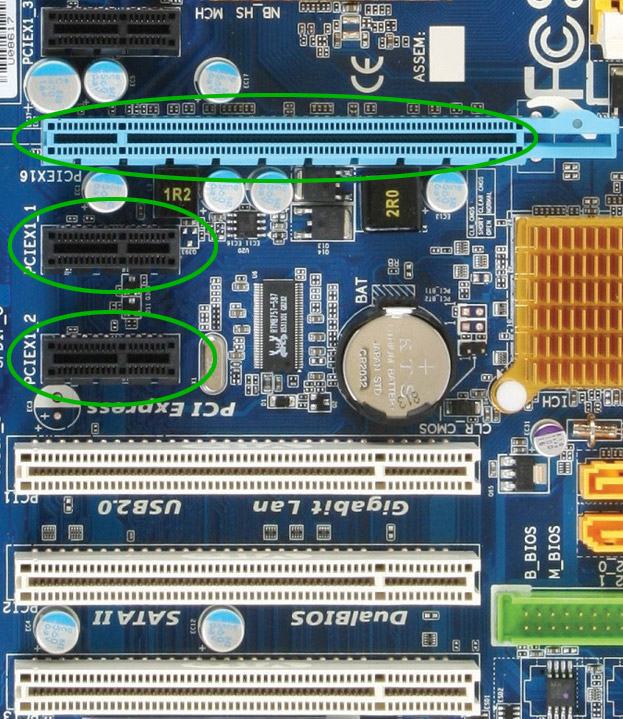
Precis som med andra datordelar finns det en uppsjö olika PCI-E-nätverkskort i olika varianter från olika tillverkare, vilket gör att det kan vara svårt att veta exakt vilket man behöver. Det viktigaste att tänka på är dock att din dator måste en ledig PCI-E-kortplats. Det bästa sättet att ta reda på om datorn har en sådan är faktiskt att öppna datorns chassi och titta efter om du har en PCI-E-kortplats på moderkortet. Har du inte det kan du dessvärre inte använda dig av ett PCI-E-nätverskort.
De olika nätverkskorten är även kapabla att ta emot data i olika hastigheter. Är du osäker på vilken hastighet du behöver är faktiskt det bästa rådet att fråga vad du kan tänkas behöva där du köper kortet. Står din trådlösa router relativt nära din dator och om du inte ska strömma högupplösta filmer till datorn klarar man sig oftast alldeles utmärkt med ett av de billigare nätverkskorten (som klarar upp till 150Mbit per sekund). Står däremot din trådlösa router några rum bort med ett par väggar emellan. Eller om du kommer ladda ner mycket stora filer eller strömma högupplöst film kan det absolut vara värt att lägga till några extra kronor för att köpa ett nätverkskort med högre överföringshastighet (300Mbit per sekund eller mer) och bättre räckvidd.
Om du kommer använda något av de snabbare nätverkskorten är det även bra att känna till vilken hastighet din router är kapabel att skicka ut. Ta en titt på undersidan av din router eller i manualen för att se vad den heter. Sök därefter efter routerns namn på till exempel Google eller Prisjakt. Här får du sedan upp information om vad din router klarar att skicka ut för hastighet.

Känner du dig osäker gäller samma sak här som med valet av nätverkskortet – fråga där du köper det vilket som är att rekommendera till just din router.
Steg 2. Installera PCI-E Wi-Fi-nätverkskortet
Följ den installationsanvisning som följer med till det nätverkskort du inhandlat. Processen ser ofta väldigt likartad ut, men kan skilja sig något beroende på vilket kort du använder. Har du inte manualen tillgänglig eller om du inte är mycket för manualläsande bör du utan problem kunna följa nedanstående steg för att installera ditt nätverkskort. Vi rekommenderar dock att först läsa guiden Hur öppnar jag min dator på ett säkert sätt? för att öppna din dator på rätt sätt. Såvida du inte redan känner dig säker på hur detta görs.
1. Börja med att öppna din dators chassi och lokalisera den lediga PCI-E-kortplatsen.
2. Skruva loss den skruv som håller fast den skyddande metallbiten bredvid kortplatsen.
3. Placera PCI-E-nätverkskortet i kortplatsen och fäst det genom att skruva tillbaka fästskruven.
4. När kortet sitter ordentligt på plats stänger du din dators chassi, kopplar in skärm, tangentbord och övriga tillbehör. Starta därefter datorn.
5. När datorn startat bör du få en indikation att den hittat ny hårdvara. Ibland installeras nätverkskortets drivrutiner automatiskt men oftast krävs det att du sätter i den CD-skiva innehållandes drivrutiner som följde med nätverkskortet.
6. Placera CD-skivan i din dators CD/DVD-läsare och följ de instruktioner som dyker upp på skärmen för att installera nätverkskortet.
Saknar din dator CD/DVD-läsare går drivrutiner till samtliga PCI-E-nätverkskort utmärkt att ladda ned direkt från respektive företags webbsidor. Koppla antingen in din dator via kabel till routern och ladda ned drivrutinerna. Alternativt kan du ladda ner drivrutinerna till en annan nätverksansluten dator och sedan kopiera över dem till din stationära dator med hjälp av ett USB-minne. Dubbelklicka sedan på installationsfilen (oftast benämnd setup.exe) för att starta installationen av drivrutinerna.
Steg 3. Anslut till det trådlösa nätverket
1. Efter att installationen slutförts bör en ikon i form av en signalindikator med en liten ”sol” uppenbarat sig längst ned i aktivitetsfältet. Högerklicka på denna ikon och välj ditt trådlösa nätverk följt av Anslut.

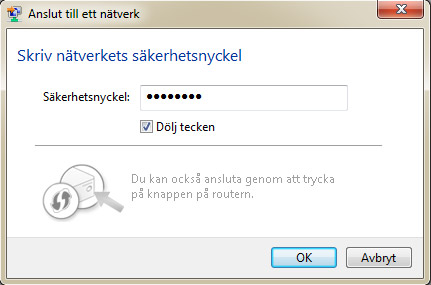
2. Fyll i ditt lösenord för det trådlösa nätverket i rutan som dyker upp och klicka på OK.
3. Du är nu ansluten till ditt trådlösa nätverk och kan surfa precis som du hade en nätverkskabel kopplad till datorn.
Navigering
Kapitel 1. USB Wi-Fi-adapter
Kapitel 2. PCI-E Wi-Fi-nätverkskort
Kapitel 3. Moderkort med inbyggt Wi-Fi

Hej,
Vet ni någon anledning till att ett trådlöst nätverk inte dyker upp i listan som ni beskriver i steg 3?
Hej! Det kan nog bero på en mängd olika saker. Är det bara just ett specifikt nätverk som inte dyker upp eller hittas inga nätverk över huvud taget? Om problemet är det sistnämnda är min gissning att något är galet med drivrutinerna till datorns trådlösa nätverkskort. Testa att högerklicka på Den här datorn och välja Egenskaper. Klicka på Enhetshanteraren (högst upp till vänster). Leta upp ditt nätverkskort i listan av olika enheter, högerklicka på det och välj Uppdatera Drivrutin.
Är det så att det bara är ett visst nätverk som inte syns (men datorn ser andra nätverk i närheten) kan det vara så att datorn t.ex. använder 2.4GHz-frekvensen för att leta efter nätverk medan nätverket från routern endast skickas ut på 5GHz-bandet. Ta en titt under Steg 6.2 i vår guide för hur man installerar en trådlöst router för att läsa lite mer om detta och hur du eventuellt ändrar det i routern.
// Christoffer, enkelteknik.se
Funderar på att skaffa det här på min dator, skulle det funka att spela online med den internet hastigheten man får?
Hej! Du kan förmodligen få det att fungera bra att spela via en USB-nätverksadapter. Jag skulle dock råda att inte välja en allt för simpel variant då spelande kräver sin hastighet för att fungera bra. Om du har USB3-portar på datorn skulle jag utan tvekan köra en adapter som är gjord för just USB3, för att få så bra hastighet som möjligt. T.ex. denna.
// Christoffer, enkelteknik.se
Superpedagogiskt info. Tack
Stort tack för den feedbacken! :-) Ska försöka ta och uppdatera den här texten framöver då den börjar få några år på nacken. Oavsett superkul att den var till hjälp!
// Christoffer, enkelteknik.se