
Visste du att det går utmärkt att spara alla dina Steam-spel på en extern hårddisk inkopplad till din Mac-dator när du använder CrossOver för att spela spel. Så gör du!
Apples datorer är bra (kanske till och med bäst) på väldigt mycket. Spel är däremot ännu inte en av de sakerna. Tack och lov finns det applikationer såsom Parallels och CrossOver för att möjliggöra just spelande, trots att operativsystemet som sådant egentligen saknar funktionaliteten.
Något man däremot snabbt blir varse när det kommer till just spel och Mac-datorer är att den interna lagringen gärna tar slut nästan innan man ens hunnit installera sitt första spel. Här tänkte jag därför gå igenom hur man lägger till en extern hårddisk i CrossOver. Att använda för att spara Steam-spel på och även köra dem direkt ifrån.
I denna guide kommer jag inte gå igenom hur man installerar Steam eller spel via CrossOver. Utan endast hur man lägger till en extern hårddisk i en redan installerad Steam-installation i programmet.
Vilken typ av extern hårddisk bör jag använda?
Rent tekniskt går det att använda både en mekanisk extern hårddisk alternativt en extern SSD-hårddisk för detta ändamål. Här vill jag däremot verkligen rekommendera en SSD-variant då läs- och skrivhastigheterna hos dessa diskar är ordentligt mycket snabbare jämfört med dem hos en mekanisk hårddisk.
Det går vidare alldeles utmärkt att använda en redan existerande extern hårddisk du har kopplad till din Mac-dator att installera spel på via CrossOver. CrossOver skapar då automatiskt mapparna som behövs på hårddisken, medan filer som redan finns på hårddisken lämnas orörda.
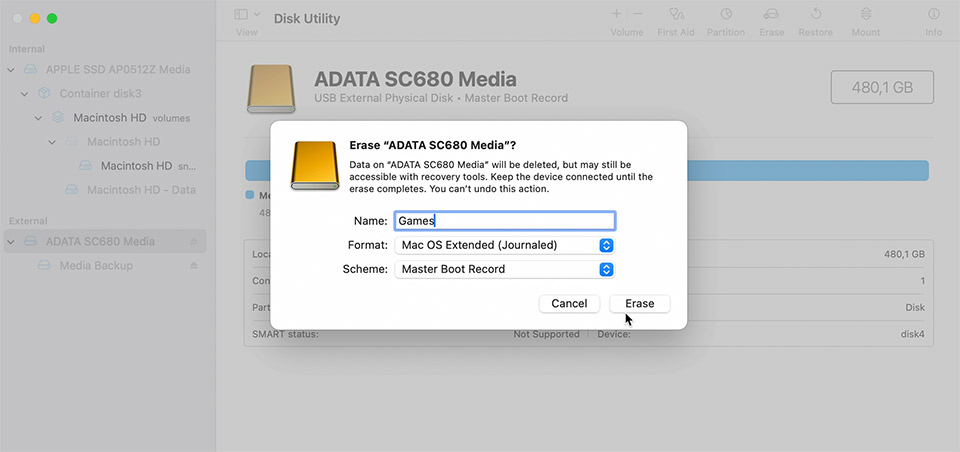
Använder du en helt ny hårddisk behöver den först formateras för att kunna användas med datorn. Detta görs enklast genom att koppla in den till en ledig USB-port på datorn och trycka CMD + Mellanslag följt av att skriva Disk Utility (Skivverktyg) och trycka på Enter-knappen.
I Disk Utility-programmet markerar du sedan den nya hårddisken i menyn till vänster. Dubbelkolla här att du verkligen markerat rätt hårddisk, för strax försvinner ALLT som finns på den. Välj sedan alternativet Radera och skriv in ett namn för hårddisken. Under Format går det utmärkt att välja Mac OS Extended (Journalförd) oavsett om det är en SSD-hårddisk eller en mekanisk variant. För nyare SSD-hårddiskar går det även att välja formatet APFS. Låt Schema-inställningen vara som den är och klicka därefter på Radera för att formatera den externa hårddisken och göra den läs- och skrivbar av datorn.
Lägg till den externa hårddisken i CrossOver
- När den externa hårddisken är inkopplad och fungerar som den ska börjar vi därefter med att öppna CrossOver och markera vår redan installerade så kallade ”Steam-bottle” i menyn till vänster. Vi klickar sedan på Wine Configuration till höger i programfönstret.
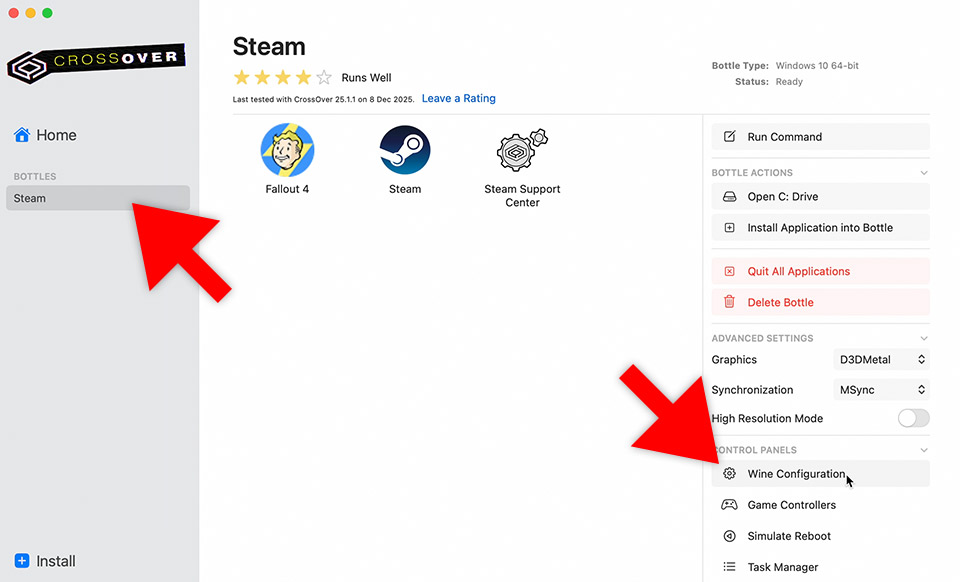
- I fönstret som öppnas väljer vi fliken Drives. Här listas alla hårddiskar och andra enheter som redan finns tillagda och tillgängliga i Steam-installationen. Här saknas dock vår nya, externa hårddisk.
- För att lägga till den klickar vi på Add och väljer en valfri enhetsbokstav. I detta fall D, följt av att vi klickar på OK.
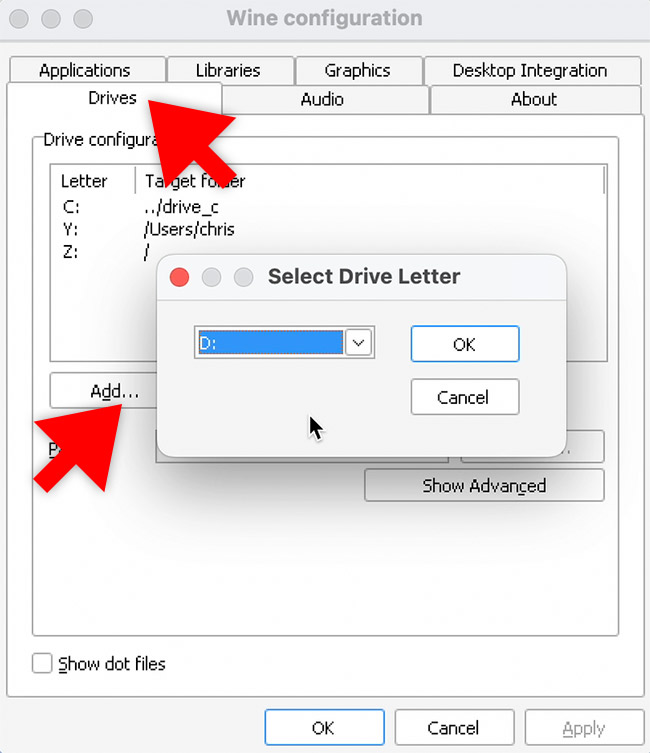
- Vad vi nu lagt till är inte hårddisken i sig, utan en markör som behöver peka mot den faktiska hårddisken. För att ordna detta markerar vi den nya D-disken i listan och klickar på Browse.
- Längst ned i listan som öppnas expanderar vi sedan alternativet Volumes. Här kan vi se både datorns interna hårddisk (Macintosh HD) och vår externa (Games). Vi markerar här vår externa hårddisk och lägger till den genom att klicka på OK.
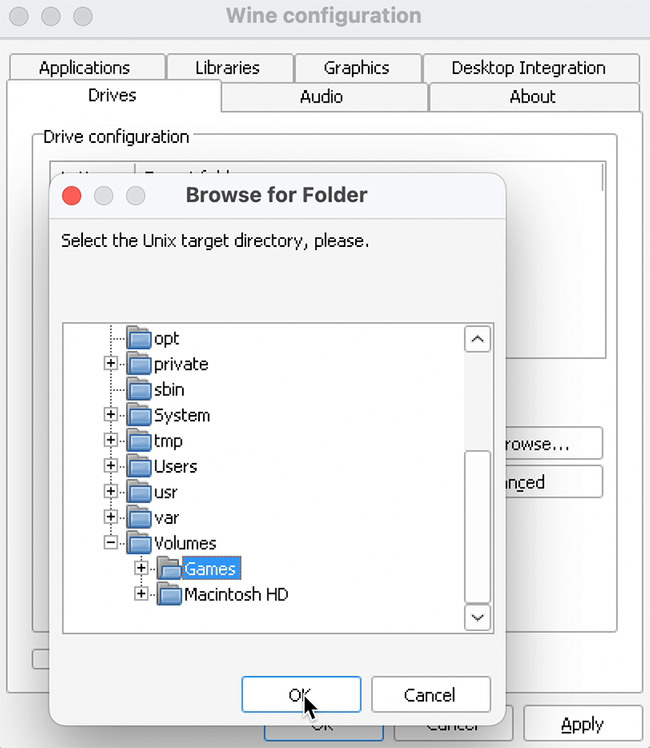
- Vi stänger sedan Wine Configuration-fönstret genom att klicka på Apply och OK.
Lägg till den externa hårddisken i Steam-installationen
- Härifrån är processen i stort sett identisk med hur den är i en vanlig Windows-installation av Steam. Vi börjar därför med att starta Steam från installationen i CrossOver genom att dubbelklicka på Steam-ikonen.
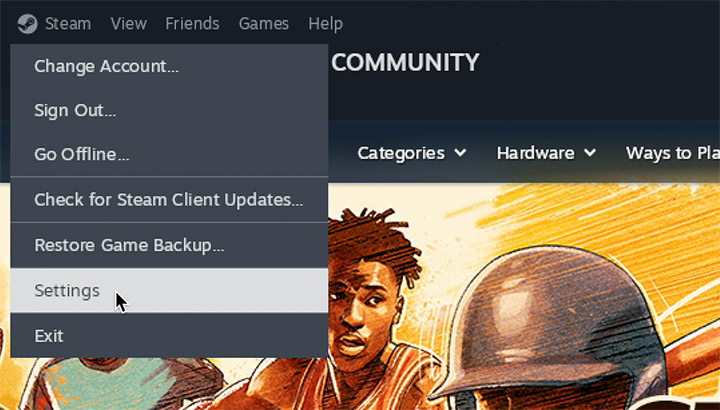
- Väl inne i Steam väljer vi Steam uppe till vänster följt av Inställningar.
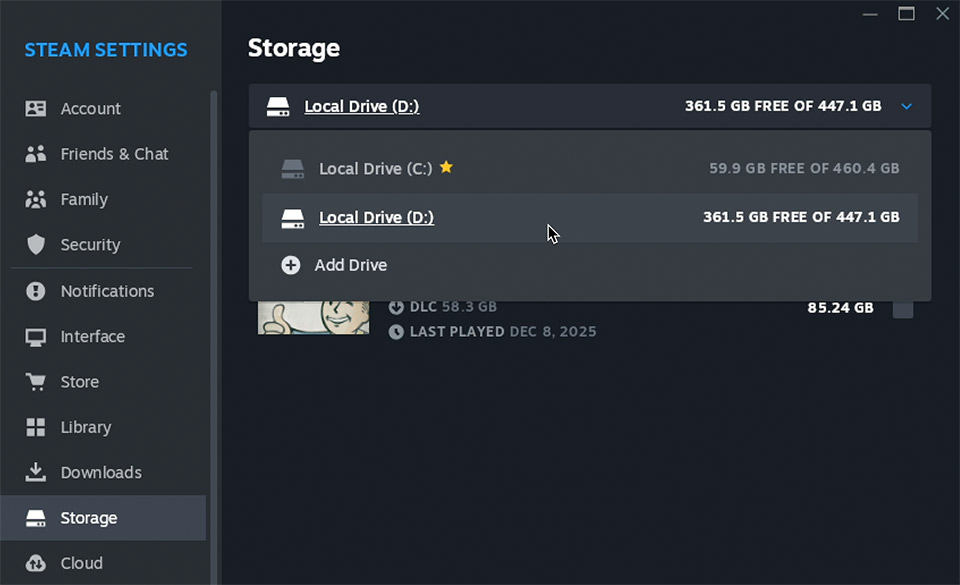
- Här väljer vi Lagring, klickar på standardhårddisken för lagring (C:) och väljer vår nya, externa hårddisk (D:) istället.
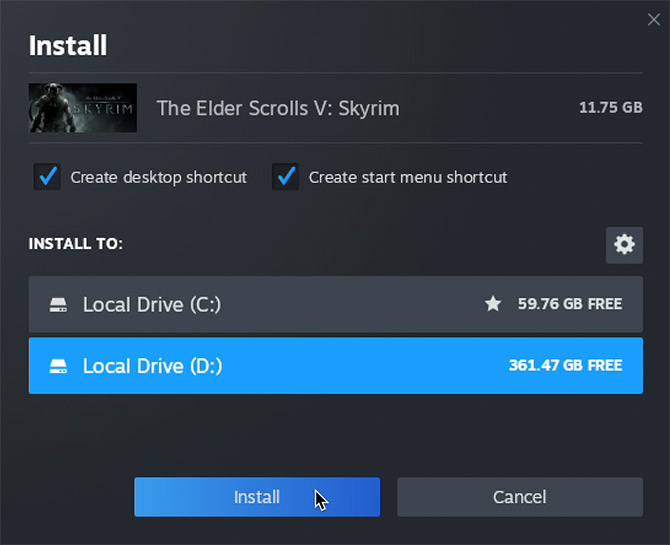
- När vi nu väljer att installera ett spel får vi, innan installationen börjar, frågan om vilken hårddisk vi vill spara spelet på. Här väljer vi vår externa hårddisk och låter processen slutföras för respektive spel vi vill installera.
Det var i stort sett allt. Bra jobbat! Stöter du på några frågor eller funderingar är du som vanligt välkommen att dela med dig av dem i kommentarerna här nedanför.
