
Steg 2: Installera och verifiera SSL-certifikatet
Då var det äntligen dags att köra igång! Det första du behöver göra är att bestämma vilken typ av SSL-certifikat som ska användas. De flesta webbhotell erbjuder numera ett gratis SSL-certifikat som ingår i hyran av webbutrymmet. För många sajter är dessa gratis SSL-certifikat fullt tillräckliga då de i regel erbjuder alldeles utmärkt säkerhet.
Det finns även så kallade utökade SSL-certifikat. Dessa kostar allt från någon femtiolapp upp till runt 500 kronor per månad. Större sajter och företag som använder inloggningstjänster där känslig data hanteras (t.ex. webbshoppar) använder oftast betalcertifikat. Dessa certifikat ger ytterligare säkerhetsnivåer samt synliggörs ännu tydligare i de flesta webbläsare (t.ex. genom att hela företagsnamnet blir synligt i grön text bredvid webbadressen).
Betalvarianterna av SSL-certifikat beställs och installeras lite olika beroende på vilket webbhotell du använder. Vi kommer i denna guide fokusera på gratisvarianten som i regel installeras på ungefär samma sätt hos de flesta webbhotell. För information och hänvisningar kring betalcertifikaten rekommenderar vi att du vänder dig direkt till ditt webbhotell för korrekta installationsinstruktioner!
2.1 – Installera och aktivera SSL-certifikatet
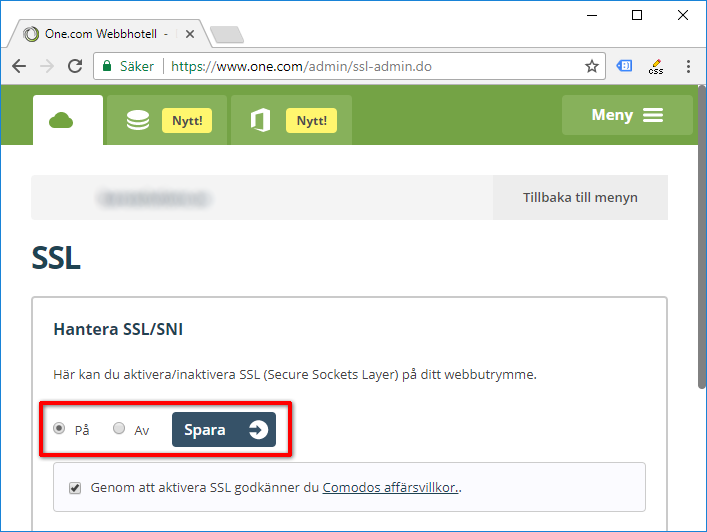
1. Att aktivera det gratis SSL-certifikat som finns hos de flesta webbhotell är många gånger inte svårare än att bara trycka på en knapp. Hos one.com navigerar du t.ex. till SSL i huvudmenyn efter att du loggat in. Kryssa därefter för På och klicka på Spara. Klart!
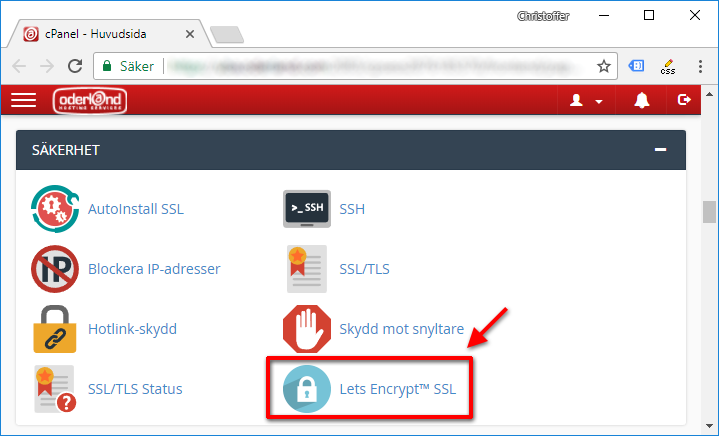
2. Använder ditt webbhotell det populära verktyget cPanel hittar du SSL-inställningarna under Säkerhets-fliken. Så här ser det t.ex. ut hos enkelteknik.se, som håller till hos Oderland och använder det utmärkta (gratis) SSL-certifikatet Lets Encrypt.
3. Så snart SSL är aktiverat på din webbplats är det dags att testa så allt verkligen aktiverats korrekt. Beroende på vilket webbhotell du använder tar installationen och aktiveringen av SSL olika lång tid. Hos vissa webbhotell tar det ett par sekunder. Hos andra kan det ta flertalet timmar innan allt kommit igång. Ingen skillnad kommer märkas för besökarna på själva sajten, utan allt fungerar som vanligt, även med SSL-certifikatet installerat.
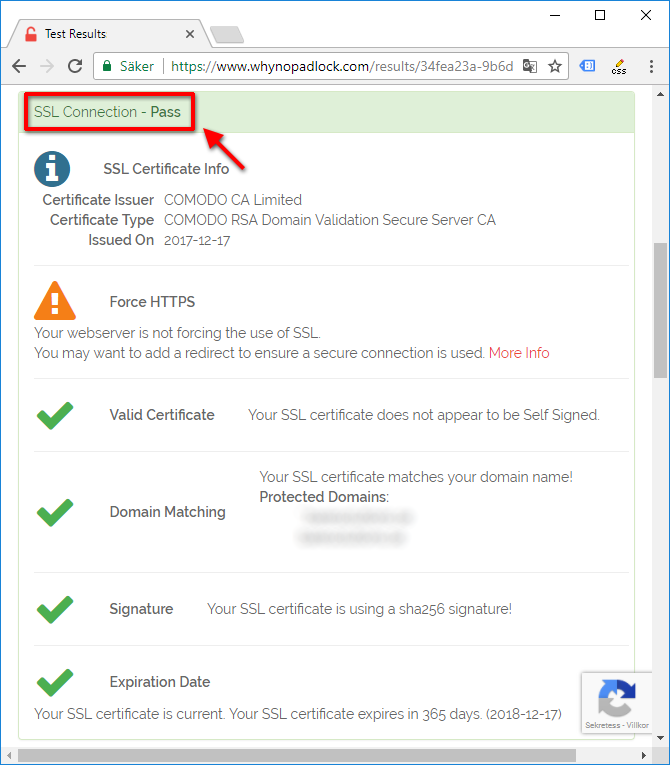
4. För att testa om SSL-certifikatet installerats korrekt rekommenderar vi att använda sajten whynopadlock.com. Skriv in din sajts webbadress i sökfönstret och klicka på Test Page. Förhoppningsvis får du direkt ett Pass på SSL Connection samt samma gröna bockar som på bilden nedanför. Skulle du få meddelandet att inget SSL-certifikat hittades rekommenderar vi att avvakta i upp till ett dygn för att låta alla ändringar träda i kraft hos ditt webbhotell. Fungerar det fortfarande inte efter ett dygn rekommenderar vi att du tar kontakt med ditt webbhotell och ber dem dubbelkolla SSL-aktiveringen åt dig.
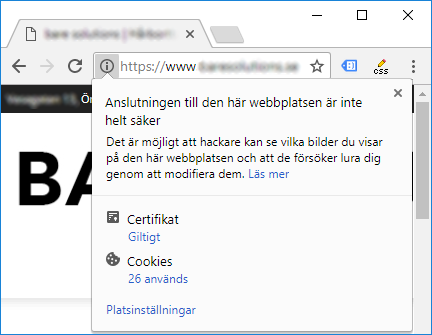
5. Förmodligen kan du nu surfa in på https://www.dinhemsida.se. Du kommer däremot ännu inte se något hänglås bredvid webbadressen. Istället visas troligen ett litet utropstecken och nedanstående meddelande. Ingen fara, allt är precis som det ska!
2.2 – Aktivera säker inloggning för wp-admin
1. Det första vi ska göra när SSL-certifikatet nu är installerat är att aktivera https för admin-delen av WordPress. wp-admin är konstruerat att till hundra procent stödja https och SSL. Det enda du behöver göra är att lägga till en liten kodsnutt i WordPress konfigurationsfil kallad wp-config.php.
2. Det lättaste sättet att komma åt wp-config.php är att använda ett FTP-program och koppla upp dig mot din sajt. Vi rekommenderar gratisprogrammet FileZilla. Känner du dig osäker på hur du kopplar upp dig mot din sajt via FTP finns i princip alltid guider för detta hos ditt webbhotell.
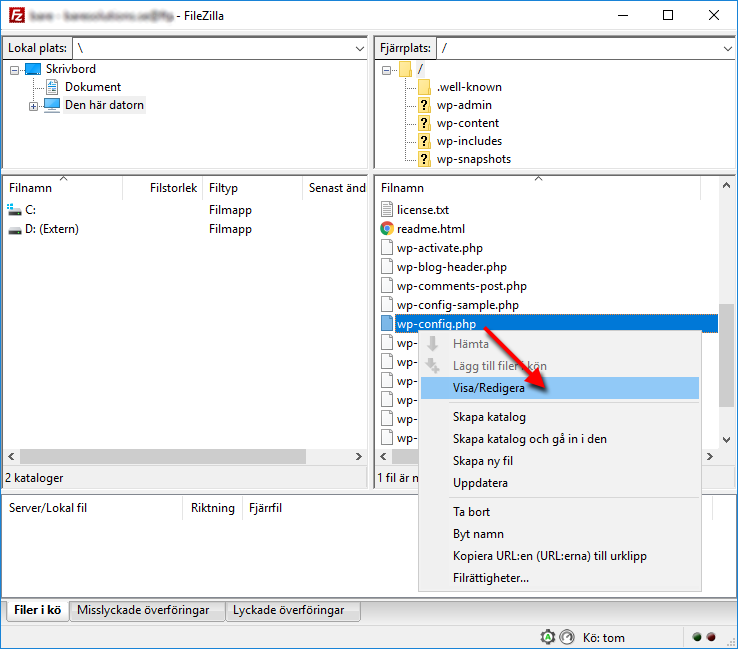
3. När du väl är ansluten till ditt FTP-konto navigerar du till huvudmappen (root) för din WordPress-installation (många gånger är detta den första mappen du hamnar i när du loggar in via FTP). Högerklicka där på filen wp-config.php och välj Visa/Redigera.
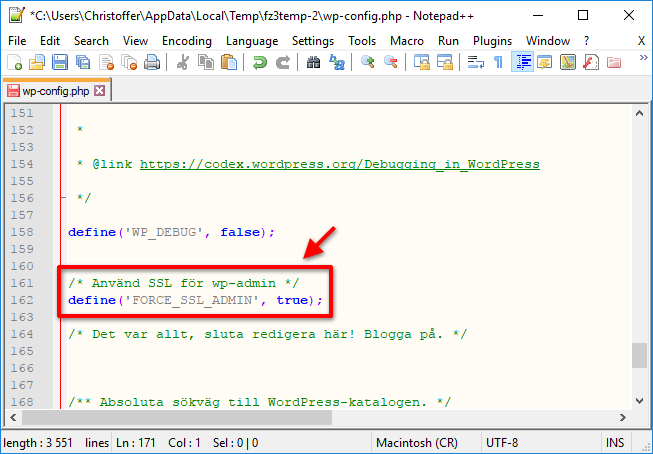
4. Öppna filen med valfri textredigerare. Anteckningar fungerar helt okej. Vill du få en lite mer tydlig översikt i filen rekommenderar vi även gratisprogrammet Notepad++ (hämtas här). Scrolla en bit nedåt i filen tills du kommer till raden där det står /* Det var allt, sluta redigera här! Blogga på. */. Alternativt /* That’s all, stop editing! Happy blogging. */ om din installation är på engelska.
5. Kopiera och klistra in nedanstående kodsnutt precis ovanför ”Det var allt…”. Spara därefter filen och för tillbaka den till ditt FTP-konto.
/* Använd SSL för wp-admin */
define('FORCE_SSL_ADMIN', true);
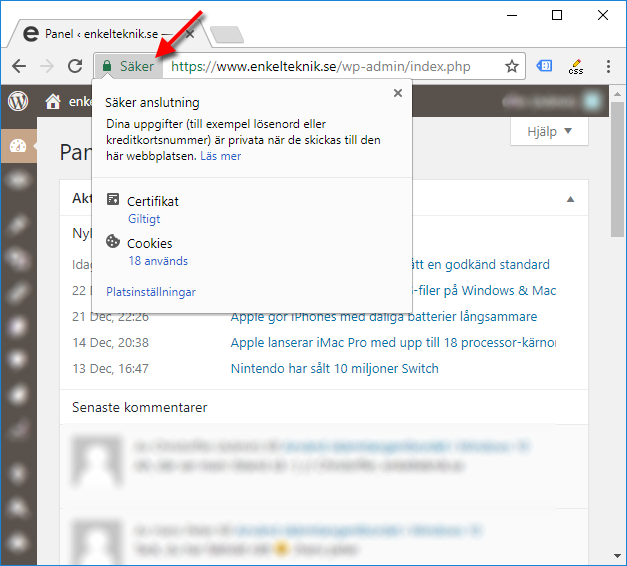
6. Gå nu till https://www.dinhemsida.se/wp-admin (byt ut dinhemsida.se mot din faktiska adress) och logga in. Förmodligen bör du nu se det gröna hänglåset bredvid adressen.
7. Grattis! Administratörsdelen av din WordPress-sajt är nu säkrad med SSL. I nästa avsnitt kommer vi gå igenom hur du uppdaterar alla interna länkar till från http till https samt hur du pekar dina besökare till https-varianten av din webbplats.
Navigering
Steg 1: Introduktion
Steg 2: Installera och verifiera SSL-certifikatet
Steg 3: Ändra alla länkar från http till https (och felsök!)
Steg 4: Uppdatera till https i Google Search Console och Analytics

# Redirect visitors to https
RewriteEngine On
RewriteCond %{HTTPS} off
RewriteRule ^(.*)$ https://www.minhemsida.se/$1 [L,R=301]
Efter att ha lagt in detta och bytt till korrekt namn får jag felmeddelande och sidan går inte att visa. Det står ERR_TOO_MANY_REDIRECTS. Kan det bero på för många inlänkar som jag inte bytt ut ännu? Tog bort koden för att få tillbaka sidan. Sidan visas inte som säker. Några idéer?
Hej! Det ska inte ha något med inlänkar att göra. ERR_TOO_MANY_REDIRECTS betyder i princip att sidan skickar besökare vidare till en del som sen skickar besökaren tillbaka till den första. Det blir en oändlig ”loop”. Lite osäker vad det kan bero på. Lät du snedstrecket med efterföljande dollartecken och en etta stå kvar efter adressen? (https://www.minhemsida.se/$1). Det ska oavsett stå kvar :-)
Det kan även vara så att du behöver radera cache-datan i webbläsaren du använder för att alla nya inställningar ska laddas in. Du kan testa detta lite snabbt genom att öppna ett privat fönster och se om det blir samma fel. Annars kan jag även rekommendera denna länk där det finns möjlighet att analysera exakt vad som sker när man försöker gå till en webbsida och hur man blir omdirigerad. Funktionen visar även vad som faktiskt är fel, om något visar sig vara fel. Återkom gärna när du testat detta så får vi forska vidare om det inte löst sig!
// Christoffer, enkelteknik.se
Tack för en bra artikel, jag satt just och undrade varför min https-version inte fanns i Search Console.
Tack själv för en trevlig kommentar :-) Kul att texten kom till hjälp!