
Apple gillar att introducera nya saker. Från och med iOS 11 sparas därför iPhone-foton i formatet HEIC istället för JPEG. Du kan dock själv välja vilket bildformat du vill använda. Så gör du!
Från och med iOS 11 sparar nyare iPhones inte längre bilder i det klassiska JPEG/JPG-formatet. Istället används automatiskt det nyare bildformatet HEIC. HEIC erbjuder tillsammans med en del andra fördelar framförallt bättre komprimeringsmöjligheter än JPEG. Vilket gör att sparade bilder tar upp mindre plats på din telefon.
Ska man vara riktigt noga är HIEC dock inte något bildformat, utan en så kallad behållare (container) för olika typer av filer. Det faktiska filformatet i fråga kallas HEIF (High Efficiency Image Format) och är skapat med utgångspunkten att, så småningom, ersätta JPEG-formatet.
Än är vi dock inte riktigt där och det är långt ifrån alla programvaror som ens klarar av att visa HEIC-filer. Faktum är att inte ens Windows 10 kan öppna HEIC-filer utan hjälp av extra program. Sitter du framför en Apple-dator är det i nuläget endast macOS High Sierra som fixar att visa HEIC-filer utan extra hjälp.
HEIC konverteras automatiskt vid SMS och mejl
När du skickar en bild från din iPhone till någon via SMS, iMessage eller e-post konverterar telefonen automatiskt bilden till JPEG innan den skickas. Detta är dock inte fallet om du för över bilder från din iPhone till exempelvis en dator. Då bibehålls istället HEIC-formatet, vilket kort sagt kan ställa till det en del.
Apple har däremot bakat in en inställning i iOS vilken gör möjligt för HEIC-bilder att automatiskt konverteras även när de skickas till en dator. Du hittar denna inställning genom att navigera till Inställningar och välja Bilder. Längst ned finns sedan alternativet Överför till Mac eller PC. Välj Automatisk för att låta din telefon själv försöka känna av vilka bildformat som stöds av datorn de skickas till. Detta fungerar endast om bilder skickas via USB. Skickar du t.ex. bilderna trådlöst bibehålls HEIC-formatet och bilderna behöver då konverteras i efterhand (fortsätt läsa!).

Spara foton som JPEG istället för HEIC på iPhone
Det går även att ställa in så iPhone automatiskt sparar bilder i det klassiska JPEG-formatet istället för HEIC. Dessvärre konverteras inte de bilder som redan är tagna och sparade i HEIC-formatet. Dessa bilder behöver istället konverteras efter att de förts över till en dator. Vi går igenom hur du gör detta i nästa steg. För att ändra inställningen för vilket format nya foton sparas i gör du följande.
1. Navigera till Inställningar och välj Kamera.
2. Peka på Format (1). Ändra inställningen Kameraavbildning från Högeffektiv till Mest kompatibel (2).

3. De bilder som tas från och med nu kommer sparas i JPEG-formatet istället för HEIC.
Konvertera HEIC-foton och bilder till JPEG
Att konvertera (göra om) bilder från HEIC till JPEG när de väl befinner sig på din dator är tack och lov ganska enkelt. Det finns en uppsjö smidiga och helt gratis program för ändamålet. Vi kommer här använda oss av programmet iMazing HEIC Converter. Programmet är helt gratis att använda och finns för både PC och Mac-datorer.
1. Börja med att öppna valfri webbläsare och knappa in imazing.com/heic/download. Klicka på Download for Mac om du använder en Apple-dator alternativt Download for PC om du använder Windows. Spara installationsfilen och installera programmet utan att ändra några alternativ under installationen. Starta därefter iMazing HEIC Converter.
2. När programmet startat behöver du lägga till de filer som ska konverteras. Detta görs enklast genom att helt enkelt markera bilderna och dra dem till iMazing HEIC Converters programfönster.

3. Efter att bilderna lagts till i programmet finns möjlighet att göra diverse inställningar för kvalitet samt bestämma om bildernas metadata (datum när bilden är tagen etc.) ska följa med vid konverteringen. Vi rekommenderar att låta inställningarna vara såsom de är från början där Quality är inställd på 100 och Keep EXIF data är ikryssad. Klicka sedan på Convert.
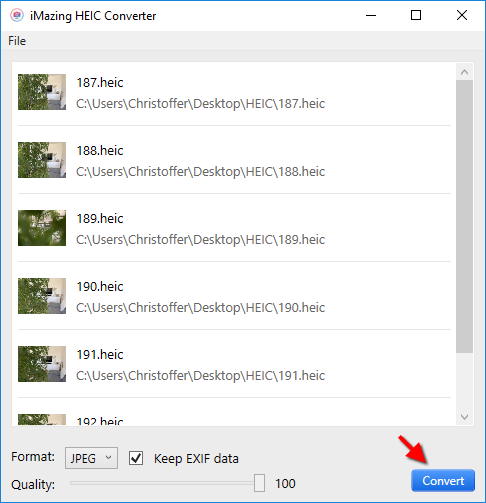
4. Innan konverteringen startar får du välja vart de konverterade bilderna ska sparas. Det är självfallet helt valfritt vart du vill spara dina konverterade bilder. Det går även att spara dem i samma mapp HEIC-bilderna för tillfället är placerade i. HEIC-originalen kommer inte tas bort under konverteringen, utan finns kvar när processen är slutförd. Själva konverteringen tar sedan endast någon sekund per bild att slutföra.

5. När alla bilder är konverterade klickar du på Show Files för att direkt öppna mappen i vilken du valde att spara din konverterade filer.

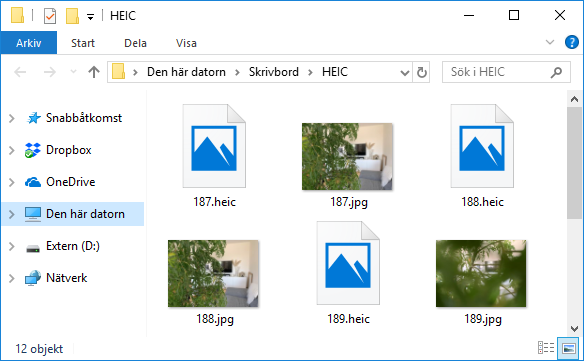
6. En kopia av respektive HEIC-bild har nu skapats i det vanliga JPEG-formatet som direkt kan öppnas av både samtliga versioner av Windows och MacOS.
Läs HEIC- och HEIF-filer direkt i Windows
Microsoft har även lanserat ett tillägg till Windows 10 som gör att operativsystemet direkt känner igen och kan visa HEIC och HEIF-filer. Tillägget hämtas kostnadsfritt via denna länk. [Tack till Waneleha för tipset!]
Har du frågor eller funderingar kring guiden eller är det någon del som inte fungerar som den ska? Dela med dig av dina tankar i kommentarerna så ska vi försöka hjälpa till!

Stort tack för en väldigt tydlig och pedagogisk instruktion. Vi hade stora problem när vi skulle skapa två fotoböcker via fuji.se som inte tar emot heic bilder, utan endast jpeg. Ingen hjälp fick vi heller, bara besked att det kan vi inte ta emot.
Tack vare denna tydliga instruktion har vi dels ändrat inställningen i iPhone så att alla bilder fortsättningsvis lagras i jpeg-format direkt. Dessutom på någon minut lyckats konvertera drygt 200 utvalda bilder från heic till jpeg format. Så nu är allt förberett för nästa steg. Stor lättnad !! :-)
Hej! Tusen tack för den fina kommentaren och vad roligt att guiden kommer till nytta! Ha en fortsatt fin oktober!
Hej, jag har en fråga som jag inte kan googla till mig fram svaret till… När jag säkerhetskopierar mina bilder från min iPhone till min Windows-dator (och vidare till en cloud-backup) så upplever jag att kvaliteten på de kopierade filerna är sämre. Jag får samma kvalitetstapp även när jag konverterar filerna till JPG med olika program eller om jag mailar dem till mig från telefonen (Öppnar jag mailet i telefonen ser det bra ut, men via datorn blir det kvalitetstapp). Jag har förstått att en del foto-information ligger i AAE-filen som inte kan läsas/användas av Windows men tycker ändå att det borde gå att komma runt. Är jag ensam om att uppleva detta!?!?
Hej! En liten kvalitetsförändring fås garanterat när man konverterar bilder till exempelvis JPEG från HEIC. Däremot är det mest filstorleken som påverkas. Jag har inte personligen varit med om en försämrad kvalitet på bilder när de flyttas mellan Windows och macOS, så där är jag tyvärr osäker hur det blir så. Däremot läser garanterat de olika operativsystemet av bildinformationen olika + visas annorlunda på olika skärmar. Så visst finns möjligheten att det samma bild ser annorlunda ut på olika enheter och operativsystem.
E-post är dock lite småfarlig ibland när det kommer till att skicka bilder. Framförallt då programmen gärna vill komprimera bilderna för att de ska gå snabbare att skicka. Däremot, och om det går att välja att bibehålla originalfilen (eller skicka bilderna i t.ex. ett RAR-dokument) bör allt ändå komma fram intakt.