
Om du, som många andra, nyligen uppgraderat från Windows 7 till 10 har du förmodligen lagt märke till att du inte längre får frågan om du vill flytta en fil du försöker ta bort till Papperskorgen. Istället hamnar filen direkt i Papperskorgen, så fort du trycker på Delete-knappen.
Att få Windows 10 att återigen visa bekräftelsedialogen med frågan om du verkligen vill flytta filen till Papperskorgen tar dock inte mer en ett par sekunder. Det fungerar även precis lika bra i Windows 8.1. Så här gör du!
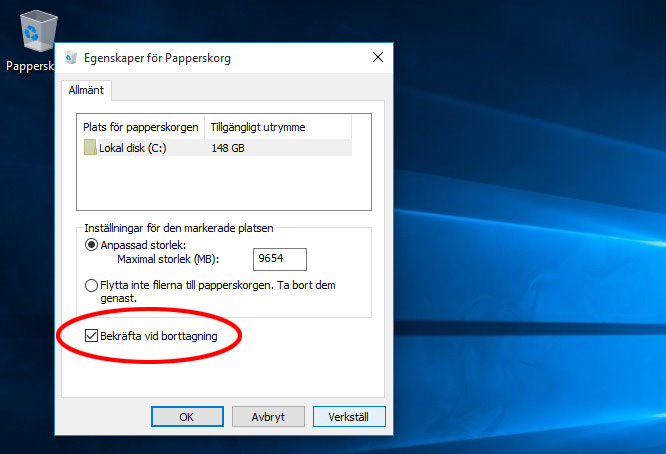
1. Högerklicka på Papperskorgen och välj Egenskaper.

2. Kryssa i rutan Bekräfta vid borttagning och spara inställningarna genom att klicka på Verkställ.
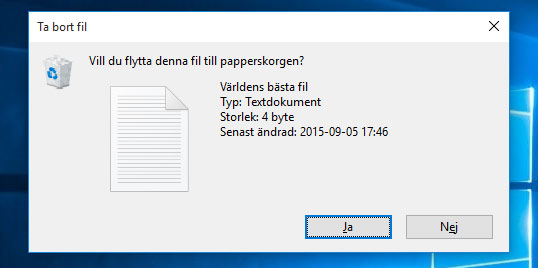
3. När du nu tar bort en fil kommer du återigen få frågan om du vill flytta den till Papperskorgen eller låta den vara, precis som i Windows 7.
Lycka till med borttagningen av filer som inte längre behövs! Får du det inte att fungera, eller funderar på något annat kring borttagning av filer i Windows? Fråga gärna i kommentarerna nedanför!

Hej!
Jag saknar möjligheten att få upp samma varningsruta vid flytt av filer även utanför papperskorgen.
Särskilt med styrplattan är det lätt hänt att filer och mappar flyttas av misstag.
Går detta att ställa i någonstans.
Skulle helst önska detsamma (att det kom upp en fråga/bekräftelse) vid kopiering från en mapp till en annan.
Bästa hälsningar,
Elin
Hej! Du har helt rätt i att en sådan funktion borde finnas tillgänglig! Har letat men lyckas dessvärre inte hitta något alls, mer än att det verkar fler som anser att funktionen borde finnas inbyggd i Windows. Det bästa (och enda) tipset jag hittat är att använda sig av ångra-kommandot när man råkat flytta en fil fel (Ctrl + Z). Då ångras den senaste flytten av filer man gjort. Om någon annan som läser detta har några andra tips välkomnas dem gärna :-)
// Christoffer, enkelteknik.se
Jag saknar papperskorgen. Jag tror att jag har en massa skräp filer från Helsingborgs Dagblad som blockerar och tar uppminne. Tyvärr kommer jag inte åt papperskorgen och det irriterar mig väldigt. Varför kan man inte få papperskorgen åter med ett enkelt tryck?
Mvh
Christina
Hej! Det kan ju vara så att papperskorgen är inställd på att inte visas på Skrivbordet. Testa att göra följande (förutsatt att du använder Windows 10): Klicka på Start-menyn och välj Inställningar (Kugghjulet). Klicka på Anpassning följt av Teman och scrolla ned till Inställningar för skrivbordsikoner. Klicka på det alternativet och se till att Papperskorg är ikryssad.
// Christoffer, enkelteknik.se