Stäng av popup-rutorna för flikar i Google Chrome

Det senaste

Varför är bilden inzoomad på min Xbox Series X/S eller One?

Sitter du plötsligt och kliar dig i huvudet eftersom bilden från din Xbox-konsol är inzoomad och allmänt konstig? Ingen fara! Förmodligen har du bara, av misstag, aktiverat Förstoringsglaset.

Test: Ajax DoorBell – Smart dörrklocka, men bara med Ajax-systemet

Det klassiska dörrögat är ju ett ganska beprövat sätt att se vem som står utanför dörren. Däremot innefattar det ju en hel del begränsningar. Kan Ajax nya smarta dörrklocka vara ett bättre alternativ?

Satte du dig precis framför datorn och noterade att en relativt stor ruta med information poppar fram så fort du rör dig över någon av de öppna flikarna i Google Chrome? Irriterande eller hur? Så stänger du av funktionen!

Många av, för att inte säga majoriteten av, dagens program och appar uppdateras numera automatiskt. Så är även fallet för Googles webbläsare Chrome som helt plötsligt och utan någon större förvarning kan visa upp både nya funktioner och nya utseenden. Samtidigt som automatiska uppdateringar givetvis är smidigt orsakar de stundtals en del irritation.

I den senaste uppdateringen av Google Chrome introducerades något Google kallar för Tab Hover Cards. Vilket kort och gott är små ”kort” med information om vilken webbsida som är öppen i den flik du för tillfället håller muspekaren över. En funktion som låter ganska trevlig, men på grund av rutans storlek och det extrema ”poppandet” som uppstår när muspekaren dras över raden av flikar mest bara blir jobbig. Tack och lov går det enkelt att stänga av funktionen – om du vet hur du gör!

Stäng av popup-rutorna vid flikar i Chrome

1. För att stänga av popup-rutorna börjar du med att öppna Chrome. Skriv därefter in chrome://flags i adressfönstret och tryck Enter.
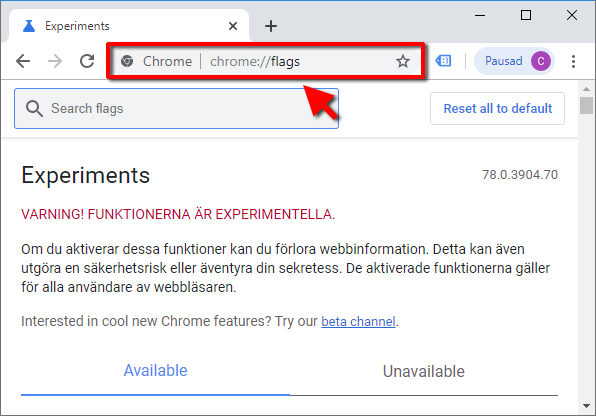
Chrome - Flags - Stäng av popup-rutor

2. Skriv nu ”Tab Hover Cards” högst upp i sökfältet (1). Till höger om Tab Hover Cards klickar du på Default och väljer Disabled (2).

Chrome - Tab Hover Cards - Disabled - Stäng av popup

3. För att verkställa ändringarna behöver webbläsaren startas om. Klicka på Relaunch för att göra detta.
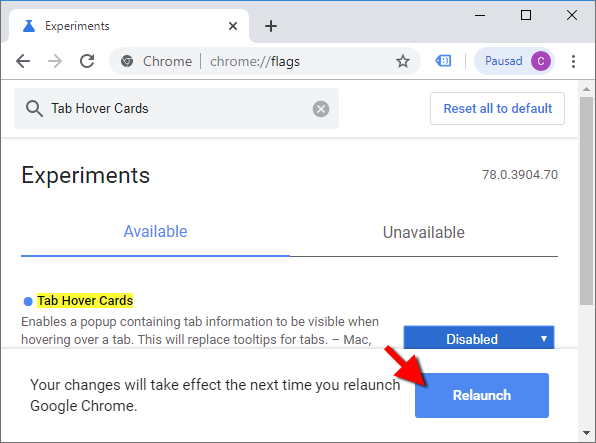
Stäng av popup-rutor - Chrome - Relaunch

4. Popup-rutorna ska nu ha återgått till den tidigare, bra mycket mer diskreta, varianten.

Google Chrome - Popupruta - normal

Stöter du på några frågetecken eller om tillvägagångssättet inte fungerar är du mycket välkommen att skriva av dig i kommentarerna nedanför så ska vi försöka hjälpa till att lösa problemet!

Utvalda produkt- och återförsäljarlänkar i vissa av artiklarna på enkelteknik.se är affiliate-länkar. När ett köp, inom en viss tid, görs via en eller flera av dessa länkar erhåller sajten en mindre provisionsdel på köpesumman. Läs mer.

Lämna ett svar

Please enter your comment!
Please enter your name here

Du kanske även gillar

Det senaste

Varför är bilden inzoomad på min Xbox Series X/S eller One?

Sitter du plötsligt och kliar dig i huvudet eftersom bilden från din Xbox-konsol är inzoomad och allmänt konstig? Ingen fara! Förmodligen har du bara, av misstag, aktiverat Förstoringsglaset.

Test: Ajax DoorBell – Smart dörrklocka, men bara med Ajax-systemet

Det klassiska dörrögat är ju ett ganska beprövat sätt att se vem som står utanför dörren. Däremot innefattar det ju en hel del begränsningar. Kan Ajax nya smarta dörrklocka vara ett bättre alternativ?

Lägg ihop flera PDF-filer till en – Så gör du!

Om du sitter med ett par olika PDF-filer och önskar lägga ihop dem till bara en PDF-fil, går det? Absolut! Till och med utan att behöva installera några nya programvaror på datorn.