Stäng av handskriftsläget på iPhone

Det senaste

Varför är bilden inzoomad på min Xbox Series X/S eller One?

Sitter du plötsligt och kliar dig i huvudet eftersom bilden från din Xbox-konsol är inzoomad och allmänt konstig? Ingen fara! Förmodligen har du bara, av misstag, aktiverat Förstoringsglaset.

Test: Ajax DoorBell – Smart dörrklocka, men bara med Ajax-systemet

Det klassiska dörrögat är ju ett ganska beprövat sätt att se vem som står utanför dörren. Däremot innefattar det ju en hel del begränsningar. Kan Ajax nya smarta dörrklocka vara ett bättre alternativ?

När du använder din iPhone på snedden (landskapsläge) byts tangentbordet ut mot en rityta för handskrift. Så stänger du av – eller sätter på – funktionen!

Handskriftsläget på iPhone är menat att göra dina meddelanden lite mer personliga samt underlätta för dig som hellre skriver SMS och anteckningar med en touch-penna istället för det vanliga tangentbordet.

Ibland kan det dock vara irriterande att tangentbordet försvinner så fort du råkar vinkla telefonen för mycket. Tack och lov är det superenkelt att både stänga av och åter aktivera funktionen helt efter dina egna önskemål!

Stäng av eller aktivera handskriftsläget på iPhone

1. Öppna en meddelandekonversation, en anteckning eller annan valfri skrivyta. Vänd därefter telefonen till landskapsläge.
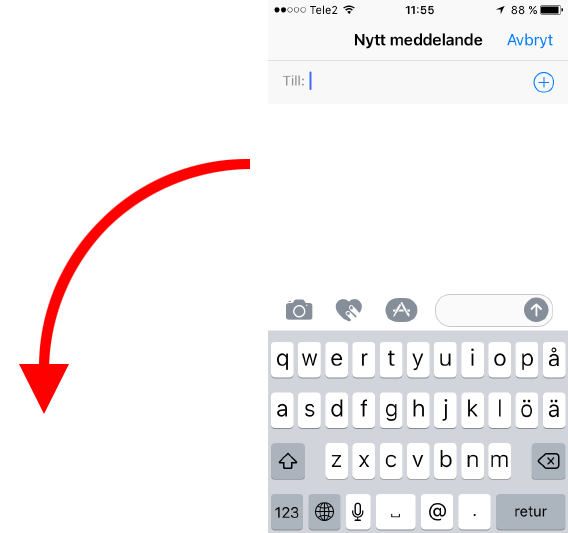
Vänder iPhone - Handskriftläge - Skrivstil - Automatiskt

2. Funktionen för handskrift bör nu hoppa igång direkt varpå tangentbordet försvinner och ritytan dyker upp. För att åter få fram tangentbordet behöver du bara klicka på den lilla tangentbordsikonen längst ned till höger.

iPhone - Handskrift - Vända - Stäng av till vanligt tangentbord

3. Vips är tangentbordet tillbaka! Telefonen sparar ditt val för framtiden så du inte behöver klicka på symbolen varje gång du vänder telefonen åt sidan. Skulle du någon gång återigen vilja använda handskriftstangentbordet klickar du bara på ikonen längst ned till höger när du befinner dig i landskapsläge.

iPhone - Få tillbaka handskrift istället för tangentbord

Supersimpelt! Har du andra bra tips eller tricks för iPhone (eller andra telefoner) – dela gärna med dig i kommentarerna!

Utvalda produkt- och återförsäljarlänkar i vissa av artiklarna på enkelteknik.se är affiliate-länkar. När ett köp, inom en viss tid, görs via en eller flera av dessa länkar erhåller sajten en mindre provisionsdel på köpesumman. Läs mer.

Lämna ett svar

Please enter your comment!
Please enter your name here

Du kanske även gillar

Det senaste

Varför är bilden inzoomad på min Xbox Series X/S eller One?

Sitter du plötsligt och kliar dig i huvudet eftersom bilden från din Xbox-konsol är inzoomad och allmänt konstig? Ingen fara! Förmodligen har du bara, av misstag, aktiverat Förstoringsglaset.

Test: Ajax DoorBell – Smart dörrklocka, men bara med Ajax-systemet

Det klassiska dörrögat är ju ett ganska beprövat sätt att se vem som står utanför dörren. Däremot innefattar det ju en hel del begränsningar. Kan Ajax nya smarta dörrklocka vara ett bättre alternativ?

Lägg ihop flera PDF-filer till en – Så gör du!

Om du sitter med ett par olika PDF-filer och önskar lägga ihop dem till bara en PDF-fil, går det? Absolut! Till och med utan att behöva installera några nya programvaror på datorn.