Visa bara olästa mejl i Gmail

Det senaste

Koppla en Xbox- eller PlayStation-kontroll till mobilen – Så gör du!

Visste du att det går alldeles utmärkt att koppla en Xbox- eller PlayStation-kontroll till din iPhone- eller Android-telefon för att spela spel med stöd för handkontroller. Så går du tillväga!

Varför är bilden inzoomad på min Xbox Series X/S eller One?

Sitter du plötsligt och kliar dig i huvudet eftersom bilden från din Xbox-konsol är inzoomad och allmänt konstig? Ingen fara! Förmodligen har du bara, av misstag, aktiverat Förstoringsglaset.

Test: Ajax DoorBell – Smart dörrklocka, men bara med Ajax-systemet

Det klassiska dörrögat är ju ett ganska beprövat sätt att se vem som står utanför dörren. Däremot innefattar det ju en hel del begränsningar. Kan Ajax nya smarta dörrklocka vara ett bättre alternativ?

Har du sparat mejl som olästa för att lättare kunna hitta dem senare, men ändå tappat bort dem bland alla andra mejl? Ingen fara! Så enkelt visar du bara olästa mejl i Gmail!

Jag (och förmodligen många med mig) tenderar att markera vissa e-post-meddelanden i Gmail som olästa och inte öppnade för att lättare komma ihåg att gå igenom dem när tillfälle ges. Som med allt annat tar det dock ibland en hel del tid innan detta tillfälle faktiskt dyker upp. Vilket gör att inkorgen på något mystiskt sätt hinner svämma över med nya mejl varpå de olästa hamnar alldeles för långt bak i listan för att de ska gå att hitta.

Man kan tycka att det borde finnas en liten knapp i Gmail där det står ”Visa endast olästa mejl”. Så är av någon anledning tyvärr inte fallet. Tack och lov finns det däremot ett gäng olika sätt att få tag i sina oöppnade mejl i Gmail. Detta utan att behöva gå igenom varenda sida med meddelanden.

Filtrera olästa och oöppnade mejl i Gmail

1. Det snabbaste sättet att få fram olästa e-post-meddelanden är kort och gott att i sökfältet högst upp i Gmail skriva is:unread och trycka Enter. Detta gör att endast de mejl som har statusen unread (oläst) visas.
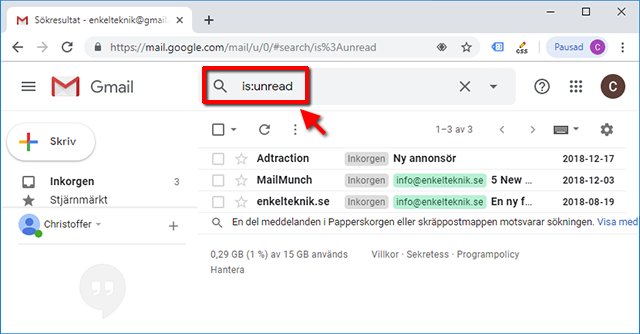
Gmail - Visa bara olästa mejl - is:unread

2. Det går även att göra filtreringen lite mer exakt om det exempelvis bara är en inkorg av flera du vill lista olästa mejl från. För att göra det lägger vi till en etikett/märkning genom att efter is:unread skriva label:inbox. Kodsnutten is:unread label:inbox listar alltså bara olästa meddelanden som finns i inkorgen.

Gmail - Visa endast oöppnade mejl

3. Skulle du däremot vilja lista alla olästa mejl som t.ex. är stjärnmärkta skriver du is:unread label:starred. Vill du istället lista alla olästa mejl i skräpposten skriver du is:unread label:spam.

Visa olästa meddelanden överst i Gmail

Utöver att filtrera e-post-meddelanden går det även att ställa in så Gmail alltid visar olästa meddelanden högst upp. En funktion som kan vara ganska smidigt att använda. Så länge du inte har alldeles för många olästa mejl.

1. För att ställa in så olästa mejl alltid visas högst upp klickar du på det lilla Kugghjulet i Gmail och väljer Inställningar.

Gmail - Kugghjulet - Inställningar - Visa olästa mejl

2. Välj alternativet Inkorgen (1) högst upp. Vid Inkorgstyp klickar du på Standard och ändrar det till Oläst först (2). Scrolla därefter längst ned och välj att spara ändringarna.
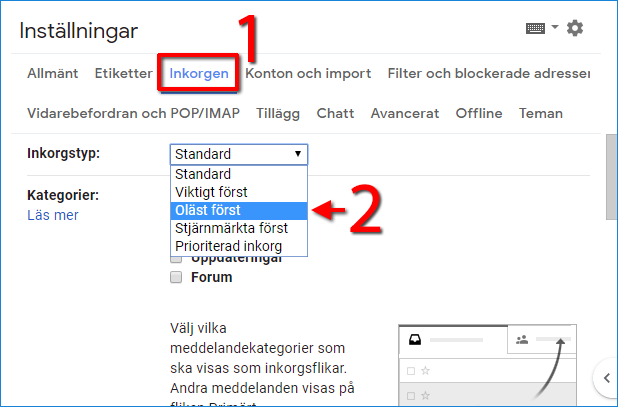
Gmail - Inkorgen - Inkorgstyp - Oläst först
Under Inkorgstyp finns även möjligheten att t.ex. visa stjärnmärkta mejl först, något som kan vara riktigt smidigt.

3. De olästa mejlen visas nu högst upp i en egen liten sortering kallad just Olästa.

Gmail - Olästa mejl - E-post - Visa högst upp

Har du fler tips eller tricks för Gmail får du väldigt gärna dela med dig av dem i kommentarerna! Likaså är du välkommen att skriva om du stöter på några funderingar!

Utvalda produkt- och återförsäljarlänkar i vissa av artiklarna på enkelteknik.se är affiliate-länkar. När ett köp, inom en viss tid, görs via en eller flera av dessa länkar erhåller sajten en mindre provisionsdel på köpesumman. Läs mer.

Lämna ett svar

Please enter your comment!
Please enter your name here

Du kanske även gillar

Det senaste

Koppla en Xbox- eller PlayStation-kontroll till mobilen – Så gör du!

Visste du att det går alldeles utmärkt att koppla en Xbox- eller PlayStation-kontroll till din iPhone- eller Android-telefon för att spela spel med stöd för handkontroller. Så går du tillväga!

Varför är bilden inzoomad på min Xbox Series X/S eller One?

Sitter du plötsligt och kliar dig i huvudet eftersom bilden från din Xbox-konsol är inzoomad och allmänt konstig? Ingen fara! Förmodligen har du bara, av misstag, aktiverat Förstoringsglaset.

Test: Ajax DoorBell – Smart dörrklocka, men bara med Ajax-systemet

Det klassiska dörrögat är ju ett ganska beprövat sätt att se vem som står utanför dörren. Däremot innefattar det ju en hel del begränsningar. Kan Ajax nya smarta dörrklocka vara ett bättre alternativ?

Lägg ihop flera PDF-filer till en – Så gör du!

Om du sitter med ett par olika PDF-filer och önskar lägga ihop dem till bara en PDF-fil, går det? Absolut! Till och med utan att behöva installera några nya programvaror på datorn.