
Trött på att SMS och meddelanden visas direkt på skärmen – så helt fel personer ser dem? Så stänger du av förhandsvisning av meddelanden på iPhone!
Som standard visas SMS och meddelanden i form av en förhandsvisning direkt på skärmen oavsett om din iPhone är låst eller inte. Samtidigt som funktionen ibland är extremt smidig och tidsbesparande kan den också bidra till en viss osäkerhet.
Alla har vi säkert vridit huvudet mot en meddelandesignal i närheten och lite förvånat upptäckt att meddelandets innehåll synts direkt på skärmen. Något som inte alltid är helt önskvärt. Att stänga av funktionen är dock hur enkelt som helst – så gör du!
Stäng av förhandsvisning av SMS på iPhone
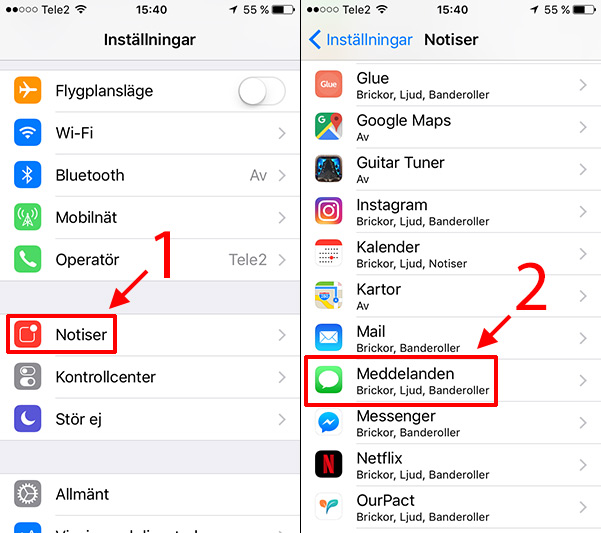
1. Börja med att gå till Inställningar. Peka på Notiser (1) och scrolla ned till Meddelanden (2).
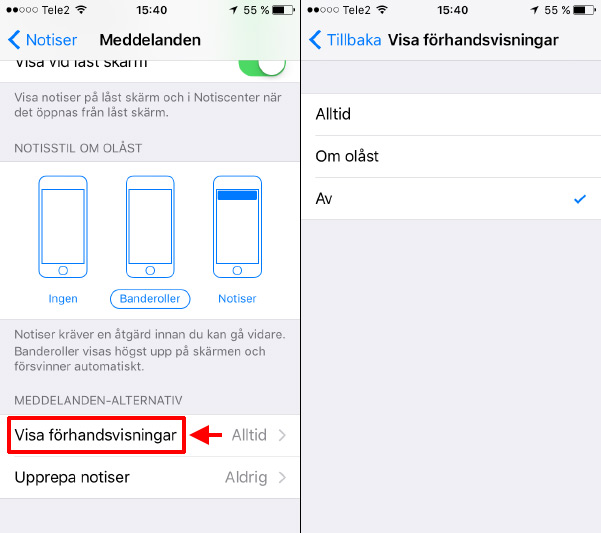
2. Längst ned under inställningarna för meddelandenotiser finns alternativet Visa förhandsvisningar. Peka på det för att få möjligheten att helt stäng av förhandsvisningarna av meddelanden och SMS (Av). Du kan också välja att endast visa en förhandsvisning om telefonen för tillfället är olåst (Om olåst).
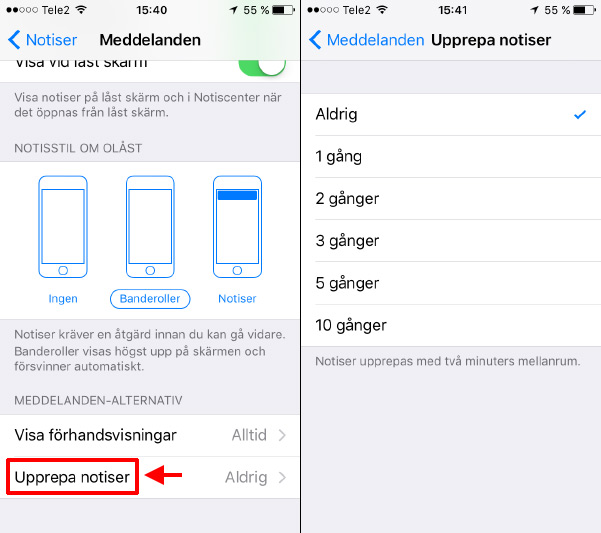
3. Som en liten bonus finns även alternativet Upprepa notiser direkt under Visa förhandsvisningar. Här hittar du inställningen för hur många gånger din telefon upprepar en notifikation om att ett nytt SMS eller meddelande inkommit.
Har du andra funderingar eller tips kring notisfunktionen hos Apple-enheter? Dela gärna med dig i kommentarerna!

Hej!
Om man vill ta bort just Apples notiser i SMS och i mail hur gör man då.
Min mamma hittar inte någon avreg. för Apple i mail.
Vänligen Marie
Hej! Det enda som går att göra just för dessa verkar vara att helt stänga av notiserna (vilket jag dock förstår är vad ni vill göra). Längst upp under både Mail och Meddelanden finns ett huvudreglage där det står just Tillåt notiser. Sätter ni detta till Av ska inga fler notiser dyka upp för SMS eller mejl i fortsättningen.
// Christoffer, enkelteknik.se