
Äpplen och päron är ju som bekant lite olika. Däremot går det faktiskt alldeles utmärkt att ändå ta en skärmdump med Apples tangentbord i Windows 10, trots att knappen för funktionen saknas.
Är du ett fan av Apples tangentbord men föredrar att använda en vanlig PC med Windows 10 har du säkerligen märkt att alla tangentbordsfunktioner inte riktigt fungerar som de är tänkta. När det gäller funktionen för att ta en skärmdump (Print Screen) av skärmytan är det till och med så illa att någon specifik knapp för ändamålet inte ens finns på Apples tangentbord.
Tack och lov finns det ett enkelt sett att ändå göra en helt vanlig skärmdump i Windows 10 med hjälp av ett Apple-tangentbord. Notera att dessa instruktioner gäller för den fullstora varianten av Apples tangentbord (med nummerdelen på högersidan).
Gör en Print Screen i Windows 10 med ett Mac-tangentbord
1. Eftersom ingen dedikerad knapp för Print Screen-funktionen finns behöver du, precis som när man tar en skärmdump på en Mac-dator, använda ett kortkommando för att kunna ta en bild av skärmytan. På en Mac-dator görs detta med kombinationen ⌘ (Command) + Shift + 3. Denna kombination fungerar dock inte i Windows 10.
2. Istället är det ⌘ (Command) + F15 som gäller för en PC-dator och ett Mac-tangentbord. När tangenterna trycks ned samtidigt blinkar skärmen till för att indikera att en skärmdump görs.
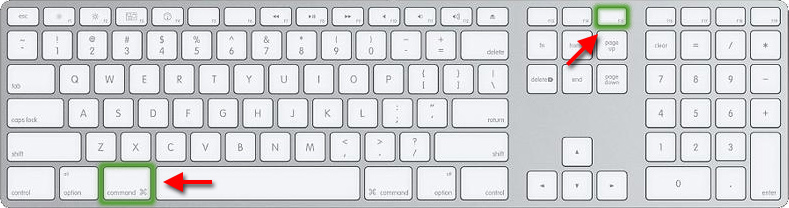
3. Öppna därefter valfritt program (t.ex. Paint) och klistra in bilden för att spara den. Kom ihåg att inte spara bilden som JPEG, utan istället förslagsvis som PNG. Detta gör att bildens filstorlek visserligen blir större, men samtidigt bibehålls alla detaljer i bilden. JPEG i just Paint komprimerar istället bilden, vilket kan göra att den upplevs som grynig.
Har du andra frågor kring Print Screen eller andra funktioner som fungerar annorlunda när man kombinerar Mac och PC? Dela med dig av funderingarna i kommentarerna!

På min laptop har jag bara upp till F12
Tips?
Hej! Är det en Apple-laptop som du kör Windows på via BootCamp? I sådant fall _bör_ kombinationen ”Shift + FN + F11” göra samma sak.