
(Uppdaterad: 2017-10-10) Nyligen insett det fina med att äga Sonos-högtalare – men irriterar dig på skenet från den vita LED-lampan mitt på högtalaren? Så dämpar du belysningen!
Nog för att lampor och ljuseffekter kan vara läckra och fungera som en trevlig detalj. Men ibland är det rätt skönt när alla ens prylar inte lyser hela tiden. Denna guide skrivs framförallt då vi fått kännedom att det faktiskt finns de som tejpar över LED-lampan på sina Sonos-högtalare för att slippa störas av ljuset från indikatorn.
I en serie högtalare där den billigaste varianten kostar närmare 2.500 kr borde det faktiskt gå att stänga av indikatorlampan! Och det gör det självfallet! Så här gör du – helt utan att slösa pengar på tejp.
Stäng av via Sonos-appen
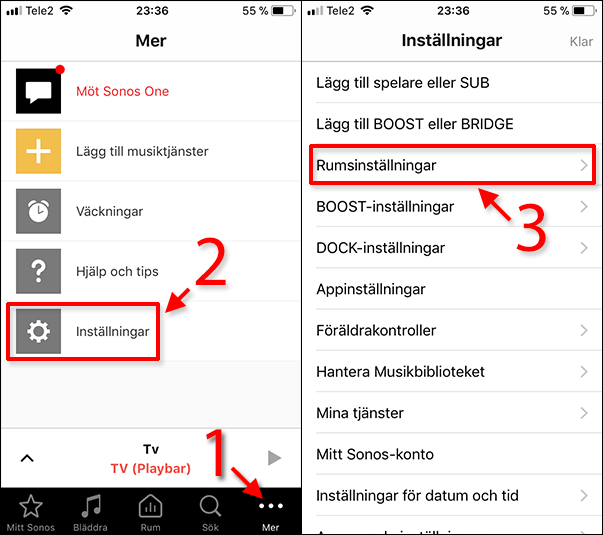
1. Öppna Sonos-appen i din iPhone eller Android-telefon. Telefonen måste vara ansluten till samma Wi-Fi-nätverk som högtalarna du vill stänga av LED-indikatorn på. Klicka därefter på Mer (1) och välj Inställningar (2) följt av Rumsinställningar (3).
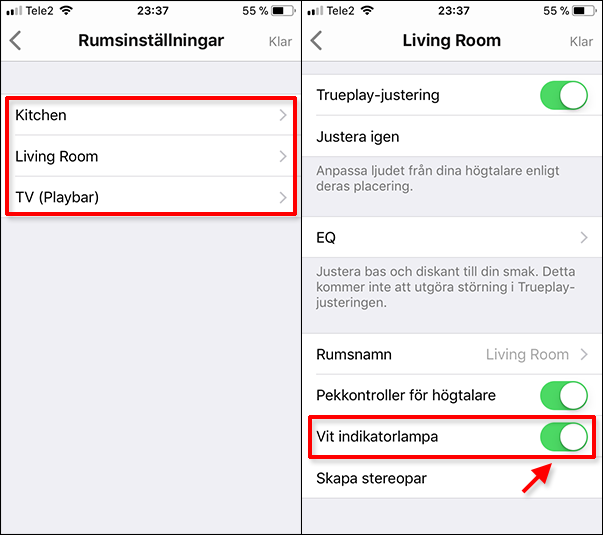
2. Peka på den högtalare du vill ändra inställningen för LED-lampan på. Näst längst ned i inställningsmenyn för den aktuella högtalaren hittar du sedan alternativet att stänga av den vita indikatorlampan (Vit indikatorlampa). Peka på reglaget för att stänga av eller starta lampan.
Stäng av via PC-/Mac-programmet
1. Använder du hellre Sonos-programvaran för dator (Mac eller PC) är det lika enkelt att stänga av LED-indikatorn därifrån. Starta programmet och klicka på Hantera i menyn (1). Välj därefter Inställningar (2). Datorn behöver givetvis vara ansluten till samma nätverk som den eller de Sonos-högtalare du vill ändra inställningen på.

2. Välj nu Rumsinställningar i menyn till vänster (1). I mitten av fönstret (bredvid Rumsinställningar för) väljer du vilken av dina högtalare du vill hantera (2). Näst längst ned under inställningarna för respektive högtalare hittar du sedan inställningen Vit statuslampa tänd. Kryssa ur denna för att stänga av LED-lampan på momangen!

Kul Sonos-kunskap: Om du vänder uppochner på SONOS-logotypen står det fortfarande SONOS.
